Как сделать меню ВКонтакте в конце 2026 года
ВКонтакте тестирует обновление настроек сообществ: на главной странице группы теперь можно закрепить только один приоритетный блок. Функция уже доступна части пользователей, скоро её внедрят для всех.
Возникает вопрос: что теперь выбрать — виджет или меню? Остальные блоки (кроме «Канала») перемещаются в описание — доступны по ссылке «Ещё».
Есть лайфхак, который позволяет показать сразу 2 блока — о нём далее в статье.
Что вообще произошло с меню ВКонтакте
Логика у ВК простая: разгрузить главную страницу группы и сократить подписчикам путь до стены с контентом и соответственно с рекламой. Как? Убрав одновременный показ нескольких блоков на главной.
Раньше на первом экране могли висеть одновременно меню, виджеты, товары, услуги и VK Donut. Теперь из всего набора придётся выбрать один приоритетный блок. От всего насовсем отказываться не предлагают, но то, что не выбрали, уезжает во вкладку «Ещё».
Почему виджет в сообществе лучше старого меню
Мы с командой перебрали варианты и решили ставить приоритетным блоком «Виджет в сообществе». Для виджета Надежда нарисовала изображения, в нашем сообществе можно посмотреть, как это выглядит вживую. Чем он объективно круче меню:
- до 10 больших картинок, такой блок заметнее любого текстового меню;
- много места под текст и описание;
- несколько вариантов оформления: горизонтальные или вертикальные плитки;
- обращение к посетителю по имени через теги
[name]и[all_name], система сама подставит данные человека; - можно показывать разный контент мужчинам и женщинам;
- навигация видна сразу: пользователь за секунду понимает, что есть в сообществе и куда идти.
Для сравнения: в обычном меню группы у каждой ссылки название всего до 20 символов и обложка минимум 376×256. Это не навигация, а офисная табличка на двери. Виджет, по сути, полноценный первый экран, который отрабатывает вместо лендинга.
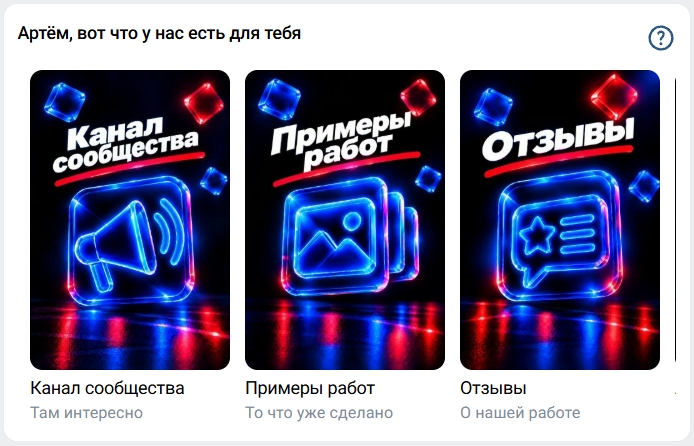
Как установить виджет в сообществе ВКонтакте
Перейдите по ссылке в приложение и установите его в сообщество: Виджет в сообществе.
Второй путь — через каталог. В сообществе откройте «Управление», затем «Приложения» и «Перейти в каталог». Найдите «Виджет в сообществе», его легко узнать по ярко-зелёной иконке. Дальше кнопка «Добавить», выбираете сообщество, готово.
Настройка виджета: плитки, ограничения и подводные камни
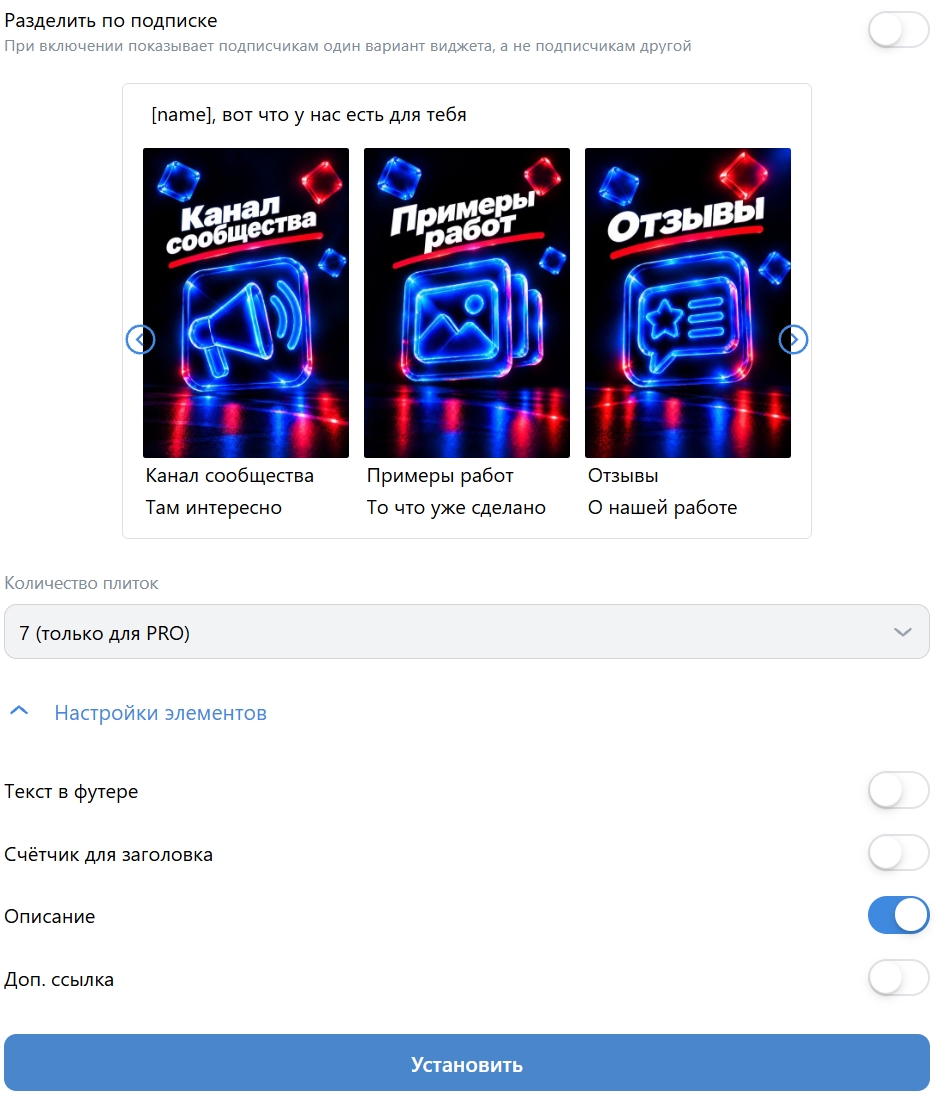
Стиль «Плитка» хорош, когда нужно показать сразу несколько направлений: услуги, категории товаров, акции. Настраивается он так:
- выбираете стиль «Плитка» в приложении;
- заполняете заголовок блока, он обязателен;
- добавляете элементы: у каждого свой заголовок, краткое описание до 100 символов и ссылка;
- загружаете картинку. Прямоугольная плитка - 480 на 720 пикселей.
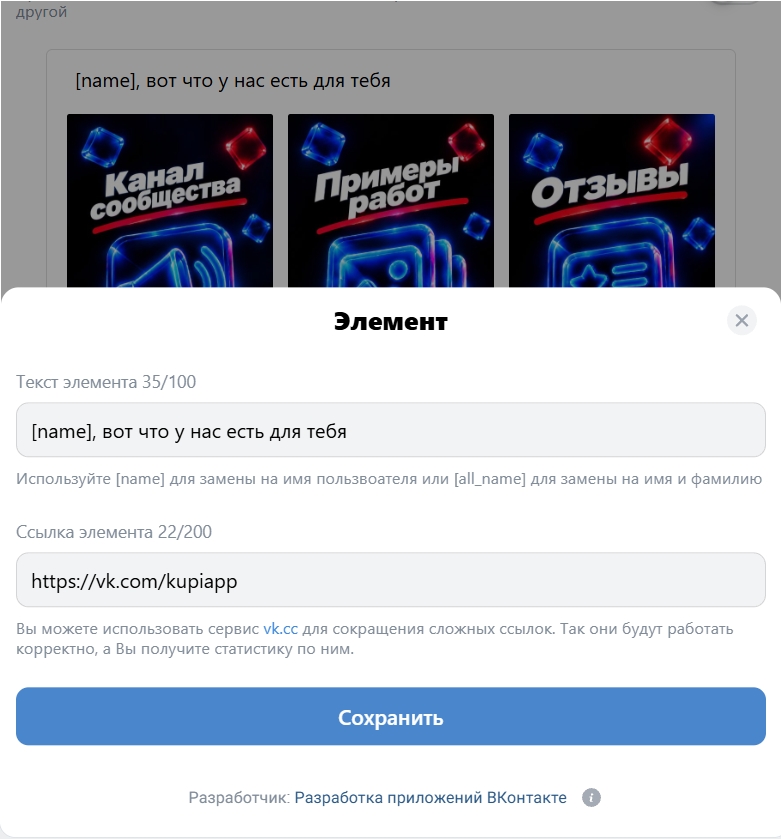
Для настройки элементов вам просто нужно на них нажать, тогда появится всплывающее окно с редактированием.
Как опубликовать виджет и не оставить его только для админов
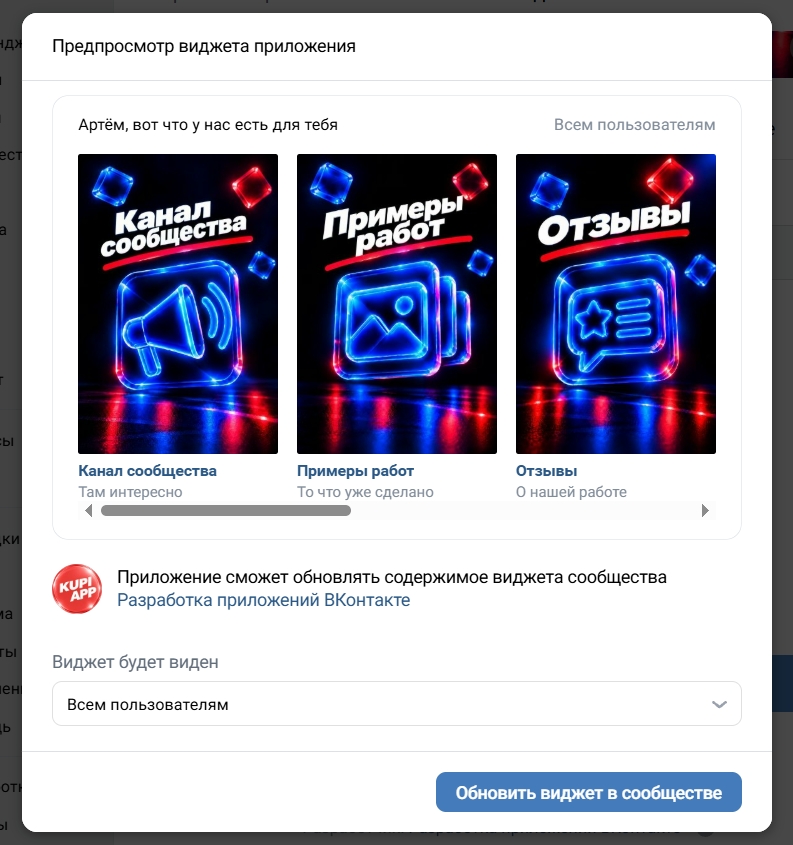
После редактирования полей жмите «Установить» - появится ещё одно окно с подтверждением. Убедитесь, что в тексте нет несостыковок с именем: чтобы корректно обращаться и к мужчинам, и к женщинам. В этом предпросмотре обязательно нужно выставить видимость виджета и провести финальную проверку.
Приоритетный блок: виджет в сообществе
После успешной установки виджета в сообщество, нужно сделать ещё одно простое действие.
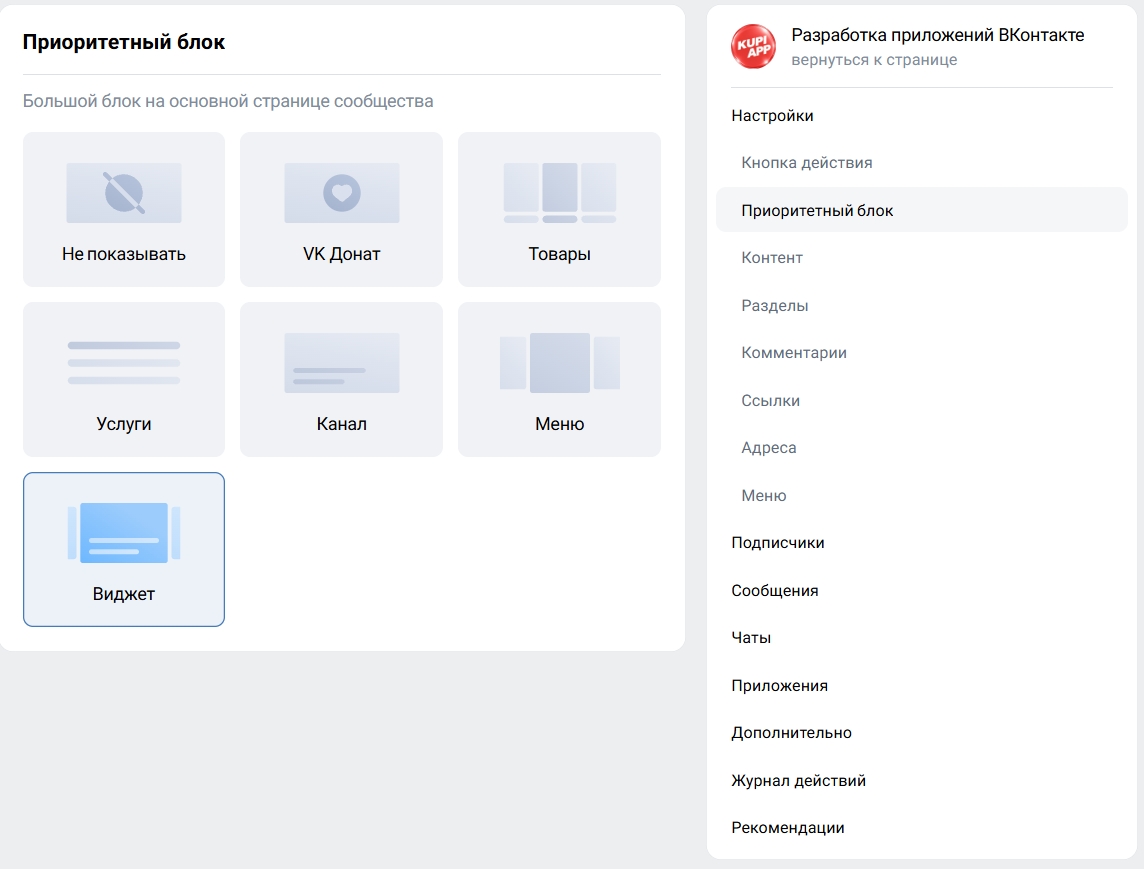
Выбрать приоритетный блок.
- Зайдите в «Управление сообществом»
- Выберите пункт «Приоритетный блок»
- Выберите пункт «Виджет»
Вот как это выглядит у нас в сообществе:
Лайфхак для ПК: как получить два блока вместо одного
Теперь самое интересное. Правило «один приоритетный блок» работает не везде. Если в сообществе включены товары или услуги, то на компьютере картина другая: блок с товарами или услугами ВК ставит сверху, а виджет оказывается снизу. Итог — на главной страницы группы висят сразу два блока.
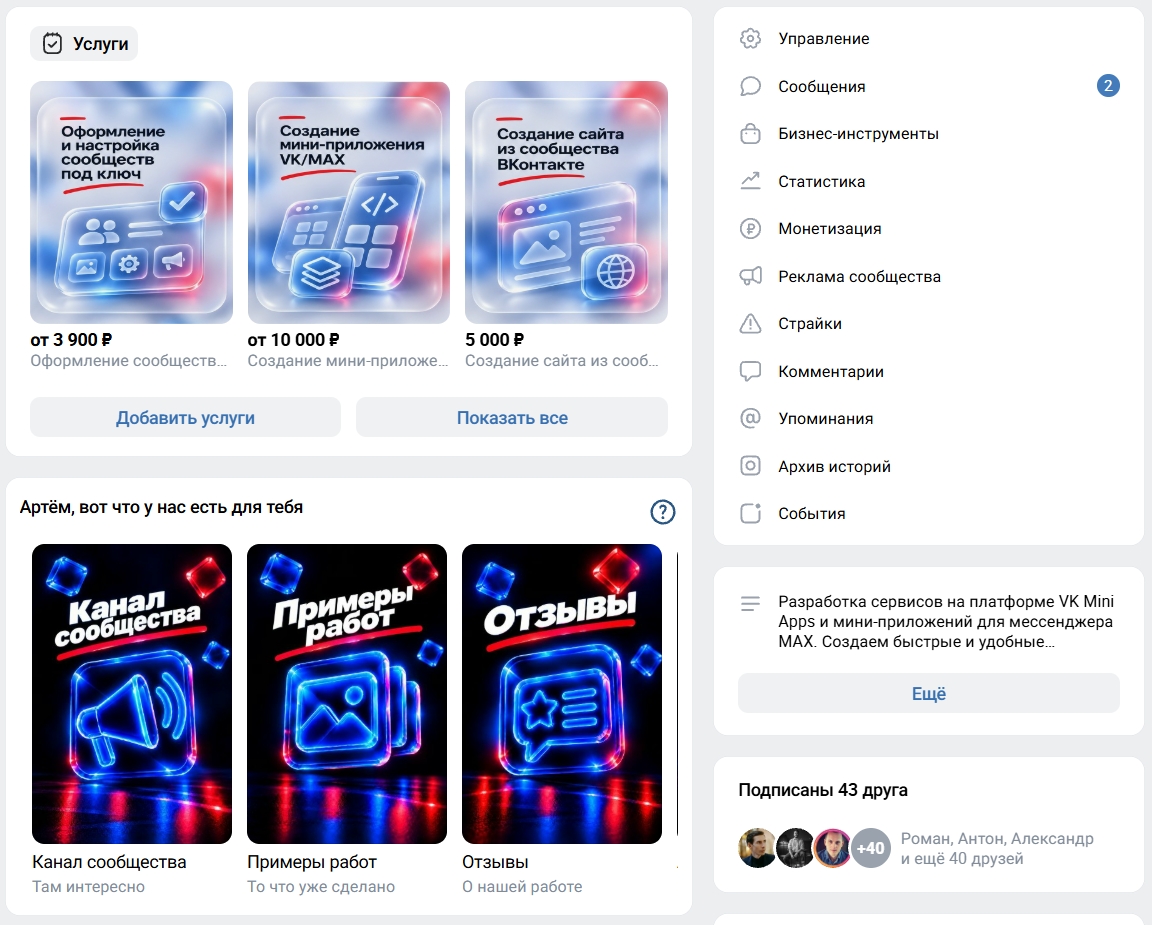
Получается бесплатный бонус для пользователей ПК: и навигация через виджет, и витрина с товарами или услугами перед глазами. На мобильных такое не прокатит, там правило одного блока работает честно.
Какие ещё форматы есть у виджета в сообществе
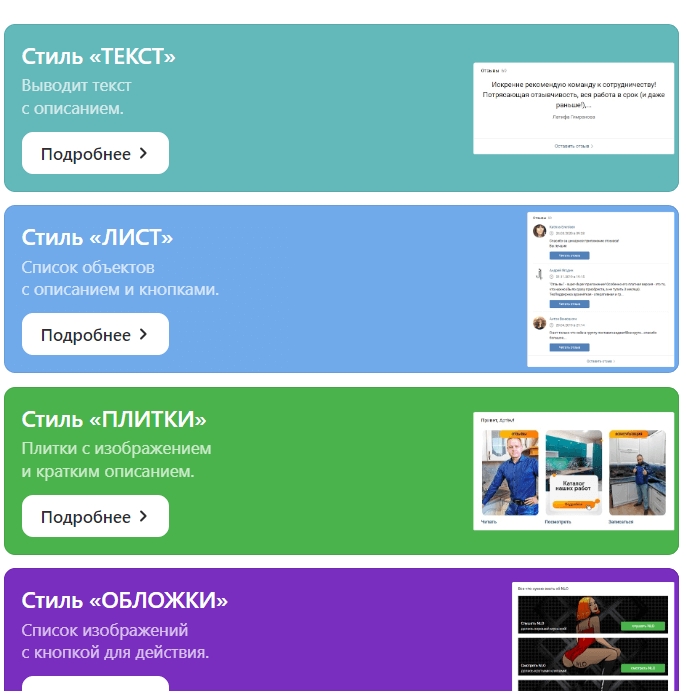
- «Текст». Этот стиль без картинок: заголовок, основной текст до 200 символов и футер до 100. Сюда же подставляется имя через теги
[name]и[all_name]. - «Лист». Список из ссылок внутри ВКонтакте. Логично использовать для формы бронирования, заказа или быстрого перехода в важные разделы.
- «Плитки». Вертикальные плитки с картинками и короткими описаниями. Это самый заметный формат: в него влезает до 10 плиток, каждая ведёт на свой раздел. Отлично работает как навигация по услугам или категориям товаров.
- «Обложки» Горизонтальные обложки с картинкой и кнопкой. По сути, мини-баннеры для 3 акций или ключевых офферов.
И не забывайте обновлять содержимое: убирайте неактуальные акции, меняйте текст под сезоны и праздники. Это дешёвый способ показать, что сообщество живое.
Собрал вопросы, которые чаще всего приходят при настройке. Проверьте себя перед публикацией.
Почему приложение не даёт сохранить виджет со ссылкой на внешний сайт? Потому что в виджете работают только ссылки на ресурсы ВКонтакте. Ведите на разделы сообщества, статьи, товары или анкеты внутри ВК. Внешний лендинг виджет не примет.
Как проверить, что все ссылки и заголовки в плитках обновлены? Наведите мышкой на каждый элемент виджета и нажмите на него. Так вы по очереди проверите и текст, и ссылку в каждой плитке и заголовке. Частая ошибка: взяли шаблон, поменяли пару полей, а плитка «Скидки» до сих пор ведёт на стену с котиками. Пять минут проверки спасают от незакрытого бага.
Виджет установили, а он не появляется. В чём причина? Чаще всего дело в приоритетном блоке. Проверьте, что именно виджет назначен приоритетным блоком сообщества, иначе на главной его не будет. И не забывайте, что новый виджет по умолчанию видят только администраторы: в базовых настройках приложения выберите «Все пользователи» или «Только подписчики».
Как убрать лишние элементы виджета: счётчик, цифры в заголовке, описание? Переключением тумблеров в настройках виджета. Нужен блок, включили тумблер. Не нужен, выключили. Никакие элементы не пришиты наглухо, всё управляется в настройках перед публикацией.
Если эти четыре пункта прошли, виджет почти наверняка встанет с первого раза. А если всё равно что-то не работает, напишите нам в сообщения сообщества, разберёмся вместе.
Не хотите запариваться с настройкой?
Можем оформить и настроить сообщество за вас. Что нужно сделать: переходите по ссылке в диалог с сообществом. Нажмите «Начать» и выберите пункт «Оформление и настройка сообщества». Посмотрим ваше сообщество, скажем, что уже работает, где есть точки роста и с чего лучше начать. Без сложного брифа, всё под ключ.